Domain wasserenthärtungsanlagen.de kaufen?
Wir ziehen mit dem Projekt
wasserenthärtungsanlagen.de um.
Sind Sie am Kauf der Domain
wasserenthärtungsanlagen.de interessiert?
domain@kv-gmbh.de · 0541-91531010
Domain wasserenthärtungsanlagen.de kaufen?
Warum funktioniert Snipping Tool nicht?
Warum funktioniert Snipping Tool nicht? Gibt es eine Fehlermeldung, die angezeigt wird? Hast du versucht, das Programm neu zu starten oder deinen Computer neu zu starten? Möglicherweise liegt das Problem an fehlenden Berechtigungen oder an einer beschädigten Datei. Hast du die neueste Version des Snipping Tools installiert? **
Wie installiere ich Snipping Tool?
Um das Snipping Tool auf einem Windows-Computer zu installieren, müssen Sie zuerst sicherstellen, dass es nicht bereits auf Ihrem System vorhanden ist. Geben Sie dazu "Snipping Tool" in die Windows-Suchleiste ein. Wenn es nicht gefunden wird, können Sie es über die Systemsteuerung unter "Programme und Funktionen" installieren. Klicken Sie auf "Windows-Funktionen aktivieren oder deaktivieren" und suchen Sie nach dem Snipping Tool. Aktivieren Sie das Kontrollkästchen neben dem Snipping Tool und klicken Sie auf "OK". Das Snipping Tool sollte nun auf Ihrem Computer installiert sein und kann über die Windows-Suche oder das Startmenü geöffnet werden. **


Ähnliche Suchbegriffe für Snipping
Top-Angebote
Produkte zum Begriff Snipping:
-
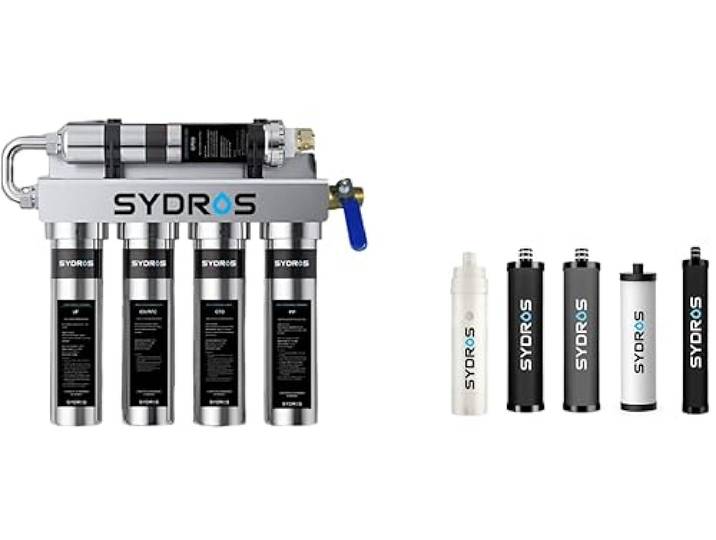
Sydros Optimus 5-Stufen-Wasserfilter - PFAS, Mikroplastik, Chlor & Kalk 5-Stufen-Untertischfilter mit UF, Aktivkohle & Ionenaustausch - bis 30.000 L, ca. 4 L/min, für Wasserhärte bis 15 °dH<p>Der <strong>Sydros Optimus 5-Stufen-Wasserfilter</strong> ist die ideale Lösung für kristallklares Trinkwasser in deiner Küche oder im Büro. Mit einem hochleistungsfähigen Inline-Filter entfernt er effektiv Kalk, Mikroplastik, PFAS, Chlor und über <strong>500 Schadstoffe</strong>, sodass du jederzeit reines Wasser genießen kannst.</p><p>Die <strong>effiziente 5-Stufenfiltration</strong> sorgt dafür, dass Verunreinigungen wie Bakterien und Toxine zuverlässig reduziert werden. Der Optimus ist für eine Wasserhärte von bis zu <strong>20 °dH</strong> geeignet, was ihn besonders effektiv bei der Kalkreduktion macht. Für Wasserhärten über 20 °dH empfehlen wir das <strong>Optimus Schutz Bundle</strong>, das die Kalkablagerungen um bis zu 95% minimiert.</p><p>Ein weiteres Highlight ist die <strong>Wassersparfunktion</strong>, die dir ermöglicht, bis zu 50% deines Wasserverbrauchs zu reduzieren. So zahlst du im Schnitt nur 0,01 € pro Liter für sauberes Wasser. Zudem verbessert der Optimus den <strong>Wasser geschmack</strong>, indem er Chlor und andere geschmacksbeeinträchtigende Stoffe entfernt, was zu einem frischen und angenehmen Trinkwassererlebnis führt.</p><p>Wichtig zu beachten ist, dass der Optimus auf die Filterung von Schadstoffen spezialisiert ist und nicht auf die Reduzierung des TDS-Wertes. Alle wertvollen Mineralien bleiben erhalten, sodass du nicht nur reines, sondern auch gesundes Wasser genießen kannst.</p>349,95 €*Versand: 0,00 €Sichere Weiterleitung zum Anbieter
-
Sydros Optimus 1-Jahr-Bundle - Wasserfilter gegen PFAS, Kalk & Mikroplastik 5-Stufen-Untertischfilter mit UF, Aktivkohle & Ionenaustausch - ca. 4 L/min, bis 30.000 L, für Wasserhärte bis 15 °dH<p>Der <strong>Sydros Optimus Wasserfilter Bundle</strong> ist die ideale Lösung für alle, die Wert auf <strong>kristallklares Trinkwasser</strong> legen. Mit seinem hochleistungsfähigen Inline-Filter entfernt er effektiv Mikroplastik, Bakterien und Chlor, sodass Du jederzeit reines Wasser genießen kannst. Dieser Wasserfilter ist besonders geeignet für den Einsatz in Küchen und Büros, wo sauberes Wasser unerlässlich ist.</p><p>Das <strong>5-Stufen-Filtrationssystem</strong> des Optimus sorgt dafür, dass Kalk, Toxine und andere Verunreinigungen signifikant reduziert werden. Er ist für eine Wasserhärte von bis zu <strong>20 °dH</strong> ausgelegt, was eine effektive Kalkreduktion ermöglicht. Bei höheren Wasserhärten empfehlen wir das <strong>Optimus Schutz Bundle</strong>, das die Kalkablagerungen um bis zu 95% minimiert.</p><p>Ein weiteres Highlight ist die <strong>Wassersparfunktion</strong>, die es Dir ermöglicht, bis zu 50% Deines Wasserverbrauchs zu sparen. So zahlst Du im Schnitt nur 0,01 € pro Liter für sauberes Wasser. Zudem ist der Optimus erweiterbar mit einer <strong>Power UV-C Licht-Technologie</strong>, die Viren und Bakterien effektiv zerstört und somit für gesundes Wasser sorgt.</p><p>Durch die Entfernung von Chlor und anderen geschmacksbeeinträchtigenden Stoffen verbessert der Sydros Optimus nicht nur die Qualität, sondern auch den <strong>Geschmack Deines Trinkwassers</strong>. Genieße ein frisches und angenehmes Trinkwassererlebnis mit diesem leistungsstarken Wasserfilter.</p>419,95 €*Versand: 0,00 €Sichere Weiterleitung zum Anbieter
-
NH-1 Kombianlage - Wasserenthärtung + NitratfilterungDie NH-1 Kombianlage ist eine Filteranlage zur Enthärtung & Nitratentfernung von Trink- und Brauchwasser. Mit der NH-1 Anlage befreien Sie ihr Haus- oder Brunnenwasser von Nitrat und senken den Härtegrad auf ein Minimum. Durch den großen Salzbehälter und einer automatischen Regeneration, ist die Anlage sehr effizient und das zu einem gutem Preis- Leistungsverhältnis. Die größten Herausforderungen in der Wasseraufbereitung zur Zeit sind Kalk und Nitrat im Wasser. Allerdings sind Lösungen mit Umkehrosmoseanlagen (Filterkartuschen) meist sehr teuer und aufwendig. Mit der NH-1 Anlage befreien Sie ihr Haus- oder Brunnenwasser auf sehr preiswerte Art und Weise von Nitrat und senken den Härtegrad auf ein Minimum. Die Anlage besitzt eine automatische Regeneration und einen großen Salzbehälter um Ihnen die Wasserfilterung so einfach wie möglich zu gestalten. Die beiden Granulate (20 Liter für Enthärtung & 10 Liter für Entnitratisierung) werden regelmäßig regeneriert und Sie müssen nur selte...1899,00 €*Versand: 0,00 €Sichere Weiterleitung zum Anbieter


-
Wie öffne ich das Snipping Tool?
Um das Snipping Tool zu öffnen, kannst du entweder die Windows-Suche verwenden und nach "Snipping Tool" suchen. Alternativ kannst du auch die Tastenkombination "Windows-Taste + Shift + S" drücken, um das Snipping Tool direkt zu öffnen. Eine weitere Möglichkeit ist, das Snipping Tool über das Startmenü unter "Windows-Zubehör" zu finden und von dort aus zu öffnen. Du kannst auch einen Rechtsklick auf die Taskleiste machen, "Neu" auswählen und dann "Snipping Tool" anklicken, um es zu öffnen. **
-
Wo werden Snipping Tool Bilder gespeichert?
Das Snipping Tool speichert standardmäßig die erstellten Bilder in der Zwischenablage. Wenn du ein Bild mit dem Snipping Tool aufgenommen hast, kannst du es in ein anderes Programm einfügen, z. B. in ein Bildbearbeitungsprogramm oder in ein Textverarbeitungsprogramm. Von dort aus kannst du das Bild dann speichern, wo du möchtest. Es gibt jedoch auch die Möglichkeit, die Einstellungen des Snipping Tools anzupassen, um die Bilder direkt an einem bestimmten Speicherort zu speichern. Hast du diese Einstellungen bereits geändert oder möchtest du wissen, wo die Standard-Speicherort für Snipping Tool Bilder ist? **
-
Wie funktioniert Snipping Tool Windows 10?
Das Snipping Tool ist ein integriertes Programm in Windows 10, mit dem Benutzer Screenshots erstellen können. Um das Snipping Tool zu verwenden, öffnen Sie es entweder über die Suche in der Taskleiste oder über das Startmenü. Wählen Sie dann die Art des Screenshots aus, den Sie erstellen möchten (Vollbild, rechteckiger Ausschnitt, freie Form oder Fenster). Klicken Sie auf "Neu" und ziehen Sie den Cursor über den Bereich, den Sie erfassen möchten. Anschließend können Sie den Screenshot speichern, kopieren oder bearbeiten. **
-
Wie benutze ich das Snipping Tool?
Um das Snipping Tool zu verwenden, öffne zuerst das Programm auf deinem Computer. Klicke dann auf "Neu" und wähle den Bereich aus, den du erfassen möchtest. Du kannst zwischen verschiedenen Arten von Ausschnitten wählen, z.B. Freihand, Rechteck oder Fenster. Nachdem du den gewünschten Bereich ausgewählt hast, kannst du den Ausschnitt speichern, kopieren oder markieren. Du kannst das Snipping Tool auch verwenden, um Notizen oder Markierungen auf dem Bildschirmausschnitt hinzuzufügen. **


Was ist das Snipping Tool 3?
Das Snipping Tool 3 ist ein Bildschirmaufnahmeprogramm, das es Benutzern ermöglicht, Screenshots von ihrem Computerbildschirm zu erstellen. Es bietet verschiedene Aufnahmemodi wie Rechteck, Freiform, Fenster oder Vollbild. Mit dem Snipping Tool 3 können Benutzer ihre Screenshots bearbeiten, markieren und speichern, um sie später zu verwenden. Es ist ein nützliches Werkzeug für Präsentationen, Tutorials oder einfach nur zum Teilen von Bildschirminhalten. **
Wie finde ich das Snipping Tool?
Das Snipping Tool ist eine integrierte Anwendung in Windows-Betriebssystemen, die es Benutzern ermöglicht, Screenshots zu erstellen. Um das Snipping Tool zu finden, können Sie einfach die Windows-Suche verwenden und nach "Snipping Tool" suchen. Alternativ können Sie auch auf das Startmenü klicken, "Alle Apps" auswählen und nach dem Snipping Tool suchen. Eine weitere Möglichkeit besteht darin, die Tastenkombination "Windows-Taste + Shift + S" zu verwenden, um das Snipping Tool schnell zu öffnen. Wenn Sie das Snipping Tool häufig verwenden, können Sie es auch an die Taskleiste oder den Desktop anheften, um einen schnellen Zugriff zu haben. **
Top-Angebote
Produkte zum Begriff Snipping:
-
Sydros Optimus 5-Stufen-Wasserfilter - PFAS, Mikroplastik, Chlor & Kalk 5-Stufen-Untertischfilter mit UF, Aktivkohle & Ionenaustausch - bis 30.000 L, ca. 4 L/min, für Wasserhärte bis 15 °dH<p>Der <strong>Sydros Optimus 5-Stufen-Wasserfilter</strong> ist die ideale Lösung für kristallklares Trinkwasser in deiner Küche oder im Büro. Mit einem hochleistungsfähigen Inline-Filter entfernt er effektiv Kalk, Mikroplastik, PFAS, Chlor und über <strong>500 Schadstoffe</strong>, sodass du jederzeit reines Wasser genießen kannst.</p><p>Die <strong>effiziente 5-Stufenfiltration</strong> sorgt dafür, dass Verunreinigungen wie Bakterien und Toxine zuverlässig reduziert werden. Der Optimus ist für eine Wasserhärte von bis zu <strong>20 °dH</strong> geeignet, was ihn besonders effektiv bei der Kalkreduktion macht. Für Wasserhärten über 20 °dH empfehlen wir das <strong>Optimus Schutz Bundle</strong>, das die Kalkablagerungen um bis zu 95% minimiert.</p><p>Ein weiteres Highlight ist die <strong>Wassersparfunktion</strong>, die dir ermöglicht, bis zu 50% deines Wasserverbrauchs zu reduzieren. So zahlst du im Schnitt nur 0,01 € pro Liter für sauberes Wasser. Zudem verbessert der Optimus den <strong>Wasser geschmack</strong>, indem er Chlor und andere geschmacksbeeinträchtigende Stoffe entfernt, was zu einem frischen und angenehmen Trinkwassererlebnis führt.</p><p>Wichtig zu beachten ist, dass der Optimus auf die Filterung von Schadstoffen spezialisiert ist und nicht auf die Reduzierung des TDS-Wertes. Alle wertvollen Mineralien bleiben erhalten, sodass du nicht nur reines, sondern auch gesundes Wasser genießen kannst.</p>349,95 €*Versand: 0,00 €Sichere Weiterleitung zum Anbieter
-
Sydros Optimus 1-Jahr-Bundle - Wasserfilter gegen PFAS, Kalk & Mikroplastik 5-Stufen-Untertischfilter mit UF, Aktivkohle & Ionenaustausch - ca. 4 L/min, bis 30.000 L, für Wasserhärte bis 15 °dH<p>Der <strong>Sydros Optimus Wasserfilter Bundle</strong> ist die ideale Lösung für alle, die Wert auf <strong>kristallklares Trinkwasser</strong> legen. Mit seinem hochleistungsfähigen Inline-Filter entfernt er effektiv Mikroplastik, Bakterien und Chlor, sodass Du jederzeit reines Wasser genießen kannst. Dieser Wasserfilter ist besonders geeignet für den Einsatz in Küchen und Büros, wo sauberes Wasser unerlässlich ist.</p><p>Das <strong>5-Stufen-Filtrationssystem</strong> des Optimus sorgt dafür, dass Kalk, Toxine und andere Verunreinigungen signifikant reduziert werden. Er ist für eine Wasserhärte von bis zu <strong>20 °dH</strong> ausgelegt, was eine effektive Kalkreduktion ermöglicht. Bei höheren Wasserhärten empfehlen wir das <strong>Optimus Schutz Bundle</strong>, das die Kalkablagerungen um bis zu 95% minimiert.</p><p>Ein weiteres Highlight ist die <strong>Wassersparfunktion</strong>, die es Dir ermöglicht, bis zu 50% Deines Wasserverbrauchs zu sparen. So zahlst Du im Schnitt nur 0,01 € pro Liter für sauberes Wasser. Zudem ist der Optimus erweiterbar mit einer <strong>Power UV-C Licht-Technologie</strong>, die Viren und Bakterien effektiv zerstört und somit für gesundes Wasser sorgt.</p><p>Durch die Entfernung von Chlor und anderen geschmacksbeeinträchtigenden Stoffen verbessert der Sydros Optimus nicht nur die Qualität, sondern auch den <strong>Geschmack Deines Trinkwassers</strong>. Genieße ein frisches und angenehmes Trinkwassererlebnis mit diesem leistungsstarken Wasserfilter.</p>419,95 €*Versand: 0,00 €Sichere Weiterleitung zum Anbieter
-
Warum funktioniert Snipping Tool nicht?
Warum funktioniert Snipping Tool nicht? Gibt es eine Fehlermeldung, die angezeigt wird? Hast du versucht, das Programm neu zu starten oder deinen Computer neu zu starten? Möglicherweise liegt das Problem an fehlenden Berechtigungen oder an einer beschädigten Datei. Hast du die neueste Version des Snipping Tools installiert? **
-
Wie installiere ich Snipping Tool?
Um das Snipping Tool auf einem Windows-Computer zu installieren, müssen Sie zuerst sicherstellen, dass es nicht bereits auf Ihrem System vorhanden ist. Geben Sie dazu "Snipping Tool" in die Windows-Suchleiste ein. Wenn es nicht gefunden wird, können Sie es über die Systemsteuerung unter "Programme und Funktionen" installieren. Klicken Sie auf "Windows-Funktionen aktivieren oder deaktivieren" und suchen Sie nach dem Snipping Tool. Aktivieren Sie das Kontrollkästchen neben dem Snipping Tool und klicken Sie auf "OK". Das Snipping Tool sollte nun auf Ihrem Computer installiert sein und kann über die Windows-Suche oder das Startmenü geöffnet werden. **
-
Wie öffne ich das Snipping Tool?
Um das Snipping Tool zu öffnen, kannst du entweder die Windows-Suche verwenden und nach "Snipping Tool" suchen. Alternativ kannst du auch die Tastenkombination "Windows-Taste + Shift + S" drücken, um das Snipping Tool direkt zu öffnen. Eine weitere Möglichkeit ist, das Snipping Tool über das Startmenü unter "Windows-Zubehör" zu finden und von dort aus zu öffnen. Du kannst auch einen Rechtsklick auf die Taskleiste machen, "Neu" auswählen und dann "Snipping Tool" anklicken, um es zu öffnen. **
-
Wo werden Snipping Tool Bilder gespeichert?
Das Snipping Tool speichert standardmäßig die erstellten Bilder in der Zwischenablage. Wenn du ein Bild mit dem Snipping Tool aufgenommen hast, kannst du es in ein anderes Programm einfügen, z. B. in ein Bildbearbeitungsprogramm oder in ein Textverarbeitungsprogramm. Von dort aus kannst du das Bild dann speichern, wo du möchtest. Es gibt jedoch auch die Möglichkeit, die Einstellungen des Snipping Tools anzupassen, um die Bilder direkt an einem bestimmten Speicherort zu speichern. Hast du diese Einstellungen bereits geändert oder möchtest du wissen, wo die Standard-Speicherort für Snipping Tool Bilder ist? **
Ähnliche Suchbegriffe für Snipping
-
NH-1 Kombianlage - Wasserenthärtung + NitratfilterungDie NH-1 Kombianlage ist eine Filteranlage zur Enthärtung & Nitratentfernung von Trink- und Brauchwasser. Mit der NH-1 Anlage befreien Sie ihr Haus- oder Brunnenwasser von Nitrat und senken den Härtegrad auf ein Minimum. Durch den großen Salzbehälter und einer automatischen Regeneration, ist die Anlage sehr effizient und das zu einem gutem Preis- Leistungsverhältnis. Die größten Herausforderungen in der Wasseraufbereitung zur Zeit sind Kalk und Nitrat im Wasser. Allerdings sind Lösungen mit Umkehrosmoseanlagen (Filterkartuschen) meist sehr teuer und aufwendig. Mit der NH-1 Anlage befreien Sie ihr Haus- oder Brunnenwasser auf sehr preiswerte Art und Weise von Nitrat und senken den Härtegrad auf ein Minimum. Die Anlage besitzt eine automatische Regeneration und einen großen Salzbehälter um Ihnen die Wasserfilterung so einfach wie möglich zu gestalten. Die beiden Granulate (20 Liter für Enthärtung & 10 Liter für Entnitratisierung) werden regelmäßig regeneriert und Sie müssen nur selte...1899,00 €*Versand: 0,00 €Sichere Weiterleitung zum Anbieter
-
Aquintos MKB32 ECO-Line Wasserenthärtungsanlagen WasserentkalkungsanlageWasserenthärtungsanlage MKB32 ECO-Line Einzel.- Entkalkungsanlage Wasserenthärter Der Aquintos MKB32 ECO-Line Wasserenthärter ist für Haushalte von 1 - 4 Personen ausgelegt und enthärtet bei 10°dH im Leitungswasser bis zu 2880 Liter Wasser pro Regenerationszyklus. Die Aquintos MKB32 ECO-Line arbeitet nach dem kassisschen Ionenaustauschverfahren, d.h. sie tauscht die "Härtemineralien" Calcium (Ca2+) und Magnesium (Mg2+) anteilig durch Natrium-Ionen (Na+) aus. Der Kalk wird somit entfernt und das Ergebnis ist spürbar schönere Haut und Haare, verbesserte Energieausbeute von Heizungen, erhöhte Lebensdauer von Spül.- und Waschmaschinen, und weiches Wasser im gesamten Haus.Aufbau der Wasserenthärtungsanlage MKB32 ECO-LineDie wassermengengesteuerte Aquintos MKB32 ECO-Line Entkalkungsanlage besteht aus einem stabilen Kabinettbehälter mit abnehmbarem Deckel. Die eingesetzte Polygass GFK.- Druckflasche im Kabinett wird mit einem für trinkwasserzugelassenen, hochwertigem Ionenaustauscherharz befü739,95 €*Versand: 6,90 €Sichere Weiterleitung zum Anbieter
-
Wie funktioniert Snipping Tool Windows 10?
Das Snipping Tool ist ein integriertes Programm in Windows 10, mit dem Benutzer Screenshots erstellen können. Um das Snipping Tool zu verwenden, öffnen Sie es entweder über die Suche in der Taskleiste oder über das Startmenü. Wählen Sie dann die Art des Screenshots aus, den Sie erstellen möchten (Vollbild, rechteckiger Ausschnitt, freie Form oder Fenster). Klicken Sie auf "Neu" und ziehen Sie den Cursor über den Bereich, den Sie erfassen möchten. Anschließend können Sie den Screenshot speichern, kopieren oder bearbeiten. **
-
Wie benutze ich das Snipping Tool?
Um das Snipping Tool zu verwenden, öffne zuerst das Programm auf deinem Computer. Klicke dann auf "Neu" und wähle den Bereich aus, den du erfassen möchtest. Du kannst zwischen verschiedenen Arten von Ausschnitten wählen, z.B. Freihand, Rechteck oder Fenster. Nachdem du den gewünschten Bereich ausgewählt hast, kannst du den Ausschnitt speichern, kopieren oder markieren. Du kannst das Snipping Tool auch verwenden, um Notizen oder Markierungen auf dem Bildschirmausschnitt hinzuzufügen. **
-
Was ist das Snipping Tool 3?
Das Snipping Tool 3 ist ein Bildschirmaufnahmeprogramm, das es Benutzern ermöglicht, Screenshots von ihrem Computerbildschirm zu erstellen. Es bietet verschiedene Aufnahmemodi wie Rechteck, Freiform, Fenster oder Vollbild. Mit dem Snipping Tool 3 können Benutzer ihre Screenshots bearbeiten, markieren und speichern, um sie später zu verwenden. Es ist ein nützliches Werkzeug für Präsentationen, Tutorials oder einfach nur zum Teilen von Bildschirminhalten. **
-
Wie finde ich das Snipping Tool?
Das Snipping Tool ist eine integrierte Anwendung in Windows-Betriebssystemen, die es Benutzern ermöglicht, Screenshots zu erstellen. Um das Snipping Tool zu finden, können Sie einfach die Windows-Suche verwenden und nach "Snipping Tool" suchen. Alternativ können Sie auch auf das Startmenü klicken, "Alle Apps" auswählen und nach dem Snipping Tool suchen. Eine weitere Möglichkeit besteht darin, die Tastenkombination "Windows-Taste + Shift + S" zu verwenden, um das Snipping Tool schnell zu öffnen. Wenn Sie das Snipping Tool häufig verwenden, können Sie es auch an die Taskleiste oder den Desktop anheften, um einen schnellen Zugriff zu haben. **
* Alle Preise verstehen sich inklusive der gesetzlichen Mehrwertsteuer und ggf. zuzüglich Versandkosten. Die Angebotsinformationen basieren auf den Angaben des jeweiligen Shops und werden über automatisierte Prozesse aktualisiert. Eine Aktualisierung in Echtzeit findet nicht statt, so dass es im Einzelfall zu Abweichungen kommen kann. ** Hinweis: Teile dieses Inhalts wurden von KI erstellt.